
Table of contents
- Die App öffnet sich, zeigt aber keine Funktion
- Wie kann ich den Config-Screen schließen?
- Wie kalibriere ich mein System?
- Wie perfektioniere ich die Genauigkeit der CHECK-O-MATIC?
- System-Latenz zu hoch - was kann ich tun?
- Wird mein Windows mit ARM64 Prozessor unterstützt?
- Welche Windows-Version brauche ich?
- Wird es GIT-O-MATIK für andere Systeme geben?
- Die Tune-O-Matic funktioniert nicht
- Wie kann ich mit der Tune-O-Matic meine Mensur einstellen?
- Die Tune-O-Matic erkennt nicht alle Töne
- Die Check-O-Matic erkennt zu viele Töne
- Wie überprüfe ich, was die GIT-O-MATIK tatsächlich "hört"?
- Virtueller Sound - wie kann ich meine Gitarre hörbar schalten?
- Ich habe die Sprache umgestellt - keine Veränderung
- Welche Linux-Version wird unterstützt?
- Linux: Welche Audio-Stacks werden unterstützt?
- Linux: Audio-Status checken
- Linux: "kreiselnde Nadel" in der TuneOMatic
- Linux: Wo liegt meine Konfiguration (config.json)?
- Das Tune-O-Matic Display zeigt mir immer die selbe Note an
- Die Tune-O-Matic zeigt unmögliche Notenwerte an
- Genaue Stimmung in Tune-O-Matic ist schwierig?
- Wie kann ich im Fixed Modus Saiten auswählen?
- Wo trage ich meinen Registrierungs-Schlüssel ein?
- Kann ich mein 7-Tage-Trial verlängern?
- Gibt es Tastatur-Shortcuts in der GIT-O-MATIK?
Die App öffnet sich, zeigt aber keine Funktion
Wechsle auf die Config-Seite (animiertes Zahnrad links unten) und prüfe, ob die "Maschine" links oben 'werkelt'. Steht sie still und zeigt einen roten Punkt, ist die "metronome_core" nicht gestartet oder nicht verbunden.
1.) Prüfe, ob 'metronome_core.exe' evtl. von deiner Firewall blockiert wird. Füge eine Ausnahme hinzu (Windows fragt normalerweise beim ersten Start nach).
2.) Versuche es mit einem Neustart deines Rechners / Neuinstallation der App.
3.) Bei Neuinstalltation der GIT-O-MATIK kann es passieren, dass die verfügbaren Treiber beim allerersten Start noch nicht angezeigt werden. Benutze dazu den "Refresh" Button im Config-Screen.
Wie kann ich den Config-Screen schließen?
Ganz einfach: mit dem animierten Zahnrad links unten kommst du in den Config-Screen, und auch wieder zurück.
Wie kalibriere ich mein System?
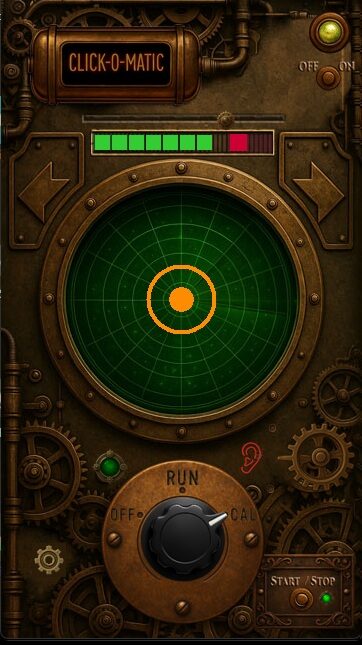
1.) Wähle Mikrofon/Lautsprecher im Config-Screen aus und "Set it"
2.) Öffne die CHECK-O-MATIC
3.) Stelle den Wahlschalter in der CHECK-O-MATIC auf "CAL"
4.) Platziere dein Mikrofon direkt vor deinem Lautsprecher (Membran Richtung Speaker!)
5.) Drücke den "Start/Stop" Button rechts unten
6.) Das System spielt jetzt 12 Klicks ab, die vom Mikrofon gemessen werden. Das Radar muss einen orangen Punkt in der Mitte zeigen (siehst du Ringe - mach lauter!).
7.) Wiederhole den Vorgang (und erhöhe ggf. die Lautstärke) bis das System eine Meldung mit "Latenz = XXX ms" zeigt.
Achtung: Sollte dein System mehr als 300ms Latenz aufweisen, macht die Arbeit mit der Check-O-Matic keinen Sinn, da sich bei so hohen Werten unweigerlich Fehler durch System-Ungenauigkeiten einschleichen.
Wie perfektioniere ich die Genauigkeit der CHECK-O-MATIC?

Nach erfolgreicher Kalibrierung: Platziere dein Mikrofon direkt vor deinem Lautsprecher und starte die CLICK-O-MATIC. Auf dem Radarschirm der CHECK-O-MATIC siehst du jetzt grüne Punkte (der Original-Klick) und hellblaue Punkte (übers Mikrofon "gehört"). Sollten diese stark voneinander abweichen, kannst du die grünen Punkte mit dem Nasen-Zahnrad auf der rechten Seite feinjustieren. Achtung: die hellblauen Pings dürfen zeitlich niemals VOR den grünen Pings zeichnen!
System-Latenz zu hoch - was kann ich tun?
Unter Windows kannst du als Treiber (im Conf-Screen) WDM-KS (Achtung, ist sehr pingelig mit der Hardwareauswahl) oder WASAPI wählen. Sollte das immer noch Latenzwerte nahe (oder über) 300ms bringen, solltest du erwägen dich mit einem Audio-Interface auszustatten. Je nach Güte erreichst du damit traumhafte Latenzwerte bis runter auf 5ms.
Das funktioniert in Windows 10/11 per ASIO (Treiberauswahl), auf Linux oder Mac mit den bordeigenen Treibern (CoreAudio, Jack etc.).
Einen Versuch mit dem kostenlosen "ASIO4ALL" kannst du unter WIN10/11 natürlich auch versuchen, bevor du ein Interface bestellst.
Wird mein Windows mit ARM64 Prozessor unterstützt?
Nein, leider nicht. Der ARM Prozessor hat sich auf dem Windows-Markt bisher leider nicht durchgesetzt, also sind viele Komponenten der GIT-O-MATIK bisher nur mit riesigem Programmier-Aufwand herzustellen.
Welche Windows-Version brauche ich?
Die GIT-O-MATIK wurde für Windows 10/11 mit Intel Core Prozessoren entwickelt.
Wird es GIT-O-MATIK für andere Systeme geben?
Ja! Es gibt bereits eine 1:1 Version für Linux (Intel) und demnächst für MacUniversal (Intel & Silicon Prozessoren). Schau mal unter DOWNLOADS.
Die Tune-O-Matic funktioniert nicht

Ja, vermutlich weil der Tonerkennungsalgorithmus "toni" nix hört. Stelle die Input-Lautstärke am Fader in der Check-O-Matic einmal richtig ein, und der Tuner läuft!
Leider mussten wir feststellen, dass die Tune-O-Matic mit manchen (Billig-)Mikrofonen nicht korrekt funktioniert. Bitte benutze ein qualitativ gutes Mikrofon ohne Filter oder Geräuschunterdrückung (Podcast-Mic etc.).
Wie kann ich mit der Tune-O-Matic meine Mensur einstellen?

Das geht im Chromatic-Mode der Tune-O-Matic. Du stimmst eine leere Saite ganz präzise auf "12 Uhr". Dann, solange die rote "Lock-LeD" rechts des Notendisplays noch rot leuchtet, drückst Du die Space-(Leer-)Taste an der Tastatur und aktivierst den manuellen Lock. Die LeD wechselt auf grün, bis Du sie mit einem weiteren Druck auf "Space" wieder löst. Im manuellen Lock kannst Du den gelockten Ton und dessen Oktave (12ter Bund) genau anzeigen. Schlägt der Zeiger nach rechts aus, musst Du die Saite am Steg / Tremolo länger machen. Bei Links-Ausschlag ist der Teil der Saite zwischen 12tem Bund und Steg / Tremolo zu tief, also zu lang. Alles klar?
Die Tune-O-Matic erkennt nicht alle Töne
Das liegt möglicherweise daran, dass dein Gitarrensignal verzerrt (oder Du einen stark verzerrten Sound spielst). Je cleaner, desto einfacher kann 'toni' die Noten erkennen. Wenn du ohnehin einen cleanen Sound spielst - reduziere das Input-Volume (Check-O-Matic, der Gain-Fader).
Die Check-O-Matic erkennt zu viele Töne

Die Check-O-Matic kennt zwei Arten der Tonerkennung: Staccato (Hase, Default-Einstellung) und Legato (Schnecke). Wenn du gedämfte, kurze Noten trainierst musst du nichts umstellen, solltest du lange Noten anspielen und durchklingen lassen, versuche die "Schnecke" um weniger Falsch-Trigger zu erhalten.
Hiermit kannst du übrigens hervorragend deine Dämpfung der Saiten kontrollieren und verbessern. Du wählst dazu den "Staccato"-Modus (Hase) und siehst sofort präzise deine Dämpfung (palm mute) ist.
Wie überprüfe ich, was die GIT-O-MATIK tatsächlich "hört"?


Wechsle zur Check-O-Matic und drücke die rote Record-Taste links des Radars. Jetzt werden sechs Sekunden deines Input-Streams aufgenommen. Ist die Aufnahme fertig, steht der grüne Play-Button rechts des Radars zur Verfügung und du kannst hören, was dein Mikro / Input Device tatsächlich "hört". Nach Verlassen des Screens wird die Aufnahme automatisch wieder gelöscht.
Virtueller Sound - wie kann ich meine Gitarre hörbar schalten?
Ja! Vielleicht arbeitest Du ja mit einem virtuellen Gitarren-Soundsystem und hast deine Gitarre direkt ins Interface eingesteckt. Damit du auch was hörst, haben wir ein Monitoring im Config-Screen eingebaut. Rechts oben schaltest du auf Mono/Stereo/Off und monitorst dann deinen Input. Eventuell auftretende Verzögerungen kommen aus deinem System, darauf haben wir leider keinen Einfluss. Der Einsatz eines Audio-Interfaces ist empfehlenswert!
Ich habe die Sprache umgestellt - keine Veränderung
Manche der Übersetzungen funktionieren erst nach einem Neustart der GIT-O-MATIK. So wird zum Beispiel auch das internationale "B" erst nach einem Restart als "H" in der TuneOMatic angezeigt (und auch umgekehrt).
Welche Linux-Version wird unterstützt?
GIT-O-MATIK benötigt Ubuntu 22.04 LTS oder neuer (glibc ≥ 2.35). Empfohlen: 24.04 oder 25.10.
So prüfst du deine glibc-Version:
ldd --version | head -n1 # zeigt die glibc-Version (muss >= 2.35 sein)
So prüfst du deine Distribution/Version:
cat /etc/os-release | head
Falls dein System zu alt ist (Upgrade):
sudo apt update && sudo apt full-upgrade
sudo do-release-upgrade # Upgrade auf die nächste Ubuntu-Version
Linux: Welche Audio-Stacks werden unterstützt?
PipeWire (empfohlen) sowie PulseAudio/ALSA. Für USB-Interfaces ist i. d. R. libasound2 erforderlich.
Mein Audio läuft, aber nichts ist zu hören / falsches Gerät ausgewählt?
-
Öffne den Config-Screen in GIT-O-MATIK, wähle Ein-/Ausgabegeräte neu.
-
Klicke Apply/Übernehmen.
-
Starte die App einmal neu.
Linux: Audio-Status checken
pactl info | grep 'Default Sample Rate'
pw-top | head -n 15 # Übersicht aktiver Streams (PipeWire)
Linux: "kreiselnde Nadel" in der TuneOMatic
Das System resampelt Eingänge automatisch auf 48 kHz. Bei exotischen Geräten:
• Kabel/USB-Interface neu verbinden
• Im Config-Screen Eingabegerät neu auswählen und anwenden
• PipeWire neu starten:
systemctl --user restart pipewire pipewire-pulse wireplumber
Linux: Wo liegt meine Konfiguration (config.json)?
~/.config/GIT-O-MATIK/config.json
(Override möglich via GOM_CONFIG_PATH oder GOM_CONFIG_DIR.)
Das Tune-O-Matic Display zeigt mir immer die selbe Note an
Das kann zwei Ursachen haben:
A) Du bist im Fixed Modus (Schalterstellung 1-6). Hier wird dir im großen Display die Zielnote (je nach gewählter Stimmung) angezeigt, auf die du deine Saite tunen musst (das kleine Display links zeigt dir, was 'toni' tatsächlich hört).
B) Du bist im Chromatik-Modus und bist zu ungeduldig. Die "Cool Down"-Phase in diesem Modus ist bewusst ein wenig länger gehalten (das macht das Tuning bei akustischen Instrumenten einfacher). Stimme deine Saite, und erzeuge dann kurz Stille, bis das Display wieder "--" anzeigt. Dann erst die nächste Saite stimmen.
Die Tune-O-Matic zeigt unmögliche Notenwerte an
Auch hier gibt es verschiedene Ursachen:
1.) Dein Mikrofon ist zu leise (hört also nicht genug)
2.) Dein Mikrofon ist zu laut (das erzeugt harmonische Verzerrungen)
3.) Dein Mikrofon ist falsch positioniert (achte darauf, die Membran deines Mics immer in Richtung der Gitarre zu drehen).
Insbesondere bei Großmembran- Mikrofonen solltest du auf axiale oder radiale Positionierung prüfen! Im Zweifelsfall - bei den meisten Großmembran-Mikrofonen ist ein Symbol auf der "richtigen" Seite aufgedruckt.
Genaue Stimmung in Tune-O-Matic ist schwierig?
Im Gegensatz zum "Speed Tuner XXL" (Ausklapp-Menü) ist die Tune-O-Matic als Präzisionsanzeige mit hoher Trägheit konzipiert. Denn damit kannst Du (mit dementsprechendem Feingefühl) zu 100% genau stimmen - nicht nur die offenen Saiten, sondern schlicht ALLE Töne auf deinem Griffbrett. Eine sehr hilfreiche Funktion beim Erlernen der Töne oder z.b. beim Stimmen der Gitarre mit einem Capodaster!
Wie kann ich im Fixed Modus Saiten auswählen?
Sobald du in einem der Fixed-Modi (1-6) wechselst, erscheint oben mittig der "Stringselector". Dort wählst Du die zu stimmende Saite an - per Maus oder per Zahlenblock auf deiner Tastatur. "6" bzw. "7" sind die tiefsten (dicksten) Saiten, 1 ist die höchste (dünnste Saite).
Wo trage ich meinen Registrierungs-Schlüssel ein?
Du wechselst in den Config-Screen (Zahnrad links unten). Mit einem Klick auf das Medaillon rechts unten öffnet sich der ABOUT-Dialog. Dort kannst du deinen Schlüssel eingeben.
Kann ich mein 7-Tage-Trial verlängern?
Ja! Im Shop kannst du einen 21-Tage-Trial-Schlüssel kostenlos erwerben. Danach musst du allerdings einen "richtigen" Schlüssel käuflich erwerben.
Gibt es Tastatur-Shortcuts in der GIT-O-MATIK?
Ja! In der kompletten App dienen die Tasten F5 - F6 - F7 - F8 zum Umschalten zwischen den Modulen.
Nur TuneOMatic (Chromatic Mode): "Space" (Leer-) Taste macht manuellen Lock zum Mensur einstellen.